


芯对讲常见问题解决(三)
Q:芯对讲平台的强拉视频功能指的是什么?
A:调度员可直接打开用户终端的摄像头,查看已开通视频服务并开启强拉视频功能的用户周围环境。
强拉过程中,调度员可以收听到用户音频、查看实时视频画面,用户终端不会收到任何提示。
Q:芯对讲测试用户如何转换成正式用户?
A:使用电脑登录芯对讲管理平台,依次进入我的用户—— 用户列表,在操栏中进行服务卡续费操作即可。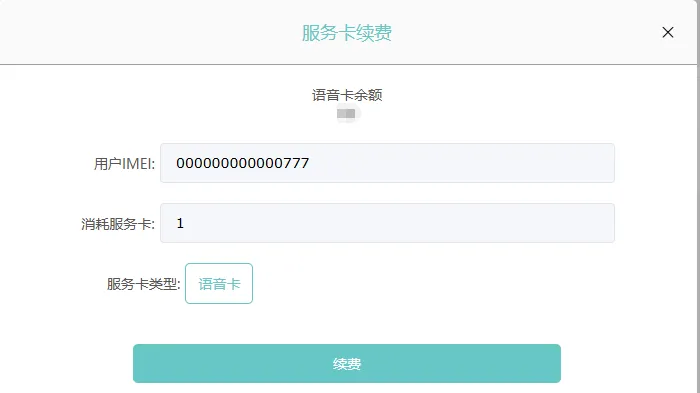
Q:芯平台语音卡的充值记录在哪里查看?
A:在芯对讲管理平台的“服务卡记录”中即可查看。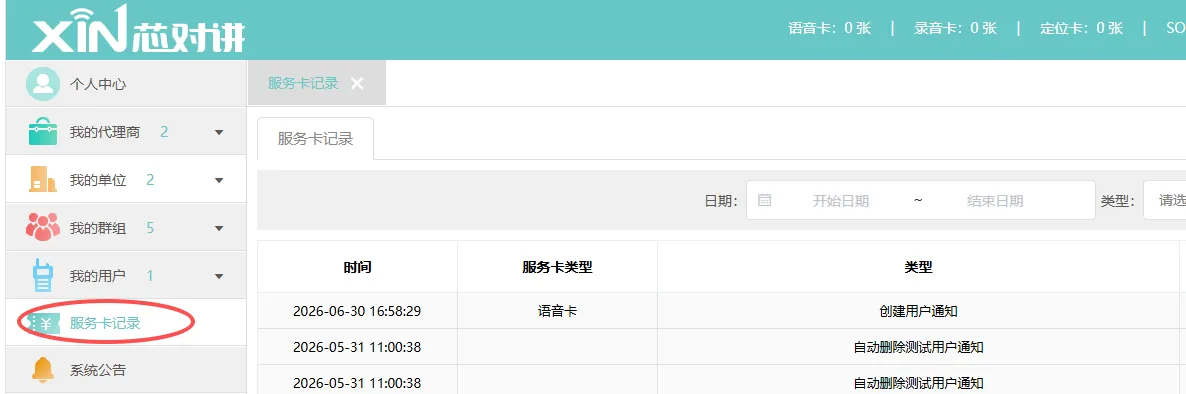
Q:芯对讲测试用户转为正式用户后,换号期限从什么时候开始计算?
A:从创建测试用户时间开始算。
Q:电脑登录芯对讲管理平台,在用户列表中看不到设置语音服务期按键是怎么回事?
A:需要用代理商账号登录芯对讲管理平台,单位账号是不能设置语音服务期的。
代理商账号登录芯对讲管理平台后,点击“我的用户”下的“用户列表”,勾选需要设置语音服务期的用户,在右上角选择“分批操作”-“设置语音服务期”。
可更改用户的语音服务期为一年、两年、三年、永久或者自定义服务期,更改后语音服务期到期后,用户则自动进入到期状态,代理商更改服务期限后账号仍可使用。
Q:芯对讲调度台的密码忘记了怎么办?
A:代理商账号登录芯对讲管理平台,进入用户编辑页面即可完成密码重置操作。Q:两个不同代理商的机器账号想要互通,该如何操作?
A:需要由其中一方代理商将账号删除或替换出来(看是否在换号期内),再消耗语音卡注册到另一方代理商下的同一单位群组中,即可实现互通。
Q:平台能查到对讲机的对讲记录吗?
A:可以开通录音功能,查看录音记录。
Q:芯对讲的一个群组里,只有一台机器讲的话其他机器能听到,其他机器发送的只有这台机器能收到是怎么回事?
A:这是因为设置了主持人导致的。可通过电脑登录芯对讲管理平台,进入“我的群组”中的“群组列表”,选择对应群组删除主持人;也可使用微信小程序登录芯对讲管理平台,点开该群组删除主持人即可。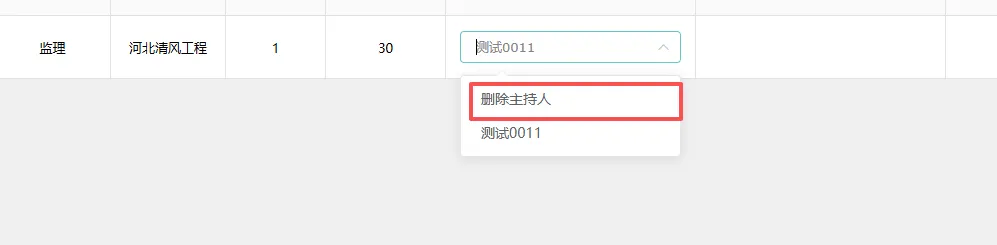
Q: 对讲终端发起SOS求助后,如果调度员没有及时处理,多久可以再次发起SOS报警?
A:芯对讲终端发起SOS功能后,如调度员不处理的话,10分钟后可再次发出。
Q:芯对讲在电脑上怎么关闭单呼功能?
A:如果需要批量关闭单呼功能:登录管理平台,点开左侧菜单栏【我的用户】‑【用户列表】,勾选目标用户,点击【分批操作】,在下拉选项中选择【批量开启/关闭单呼功能】,在弹出的窗口中选择全部关闭即可。
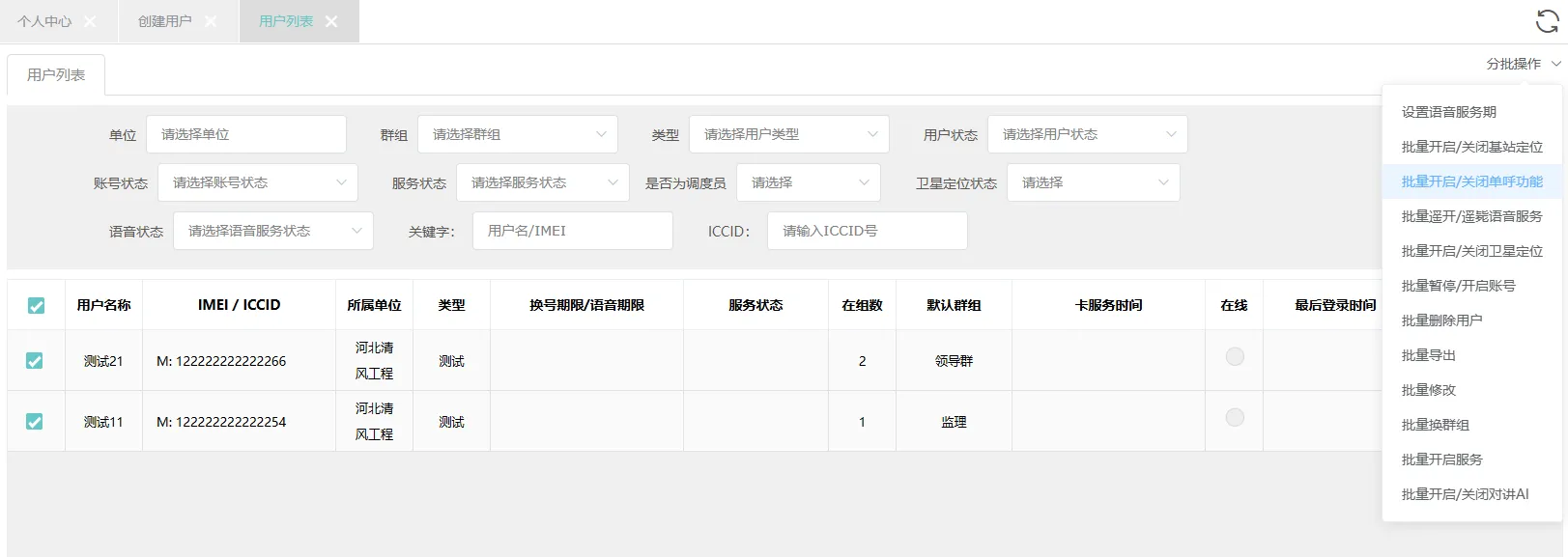
若是要单独设置,可以进入【我的用户】‑【用户列表】,点击对应用户操作栏的【编辑】,在用户编辑页面关闭单呼功能。
Q:芯对讲广播功能支持哪些广播形式?
A:芯对讲广播功能可以发语音广播或文字广播。
Q:芯对讲的测试用户有效期是多久?
A:芯对讲测试用户语音服务期限为2天,2天后自动删除。
Q:测试用户如何转为正式用户?
A:登录管理平台,进入【我的用户】‑【用户列表】,勾选对应的测试用户,在操作栏中进行服务卡续费,即可成为正式用户。
Q:什么是视频强拉?
A:视频强拉是指调度员直接打开用户终端的摄像头,查看用户(需要开通视频服务,并开启强拉视频功能)周围环境的实时画面。强拉过程中,调度员可以同时听到用户的音频并看到视频画面,用户终端不会有任何提示。
Q:如何设置用户的对讲优先级?
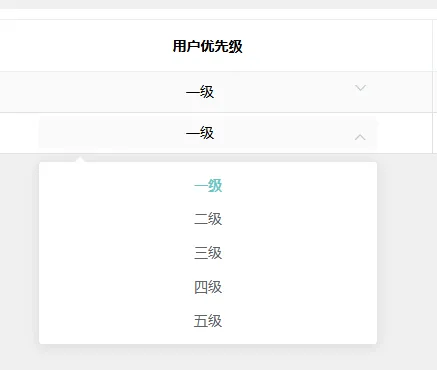
A:进入【我的群组】‑【群组列表】,点击对应群组操作栏内的【用户管理】;跳转页面后找到目标用户,点击【用户优先级】的下拉按钮,即可更改用户优先级。(一级到五级,一级为最低等级,为默认等级,五级为最高等级,高级别用户可以打断低级别用户讲话)
Q:如何修改IMEI号?
A:在芯对讲管理平台中,点击【我的用户】—【用户列表】,找到目标用户后,点击操作栏中的【编辑】按钮,在账号注册一年之内,可以修改IMEI;超出一年的换号期限则无法修改。
Q:定位上传间隔怎么设置?
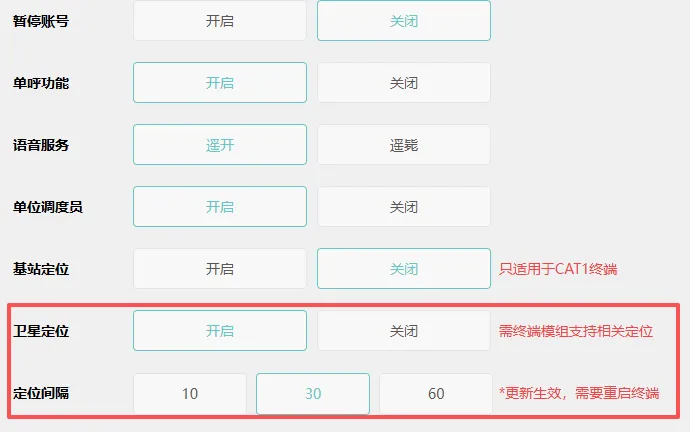
A:进入【我的用户】——【用户列表】,找到目标用户,点击操作栏当中的【编辑】按钮。开启卫星定位功能后,定位上报间隔可选10秒、30秒、60秒。基站定位仅支持基础位置查看,无法调整上报频率。
注:①需先开启定位服务,且终端模组支持卫星定位功能;
②设置定位间隔后,需要重启终端方可生效。
Q:如何查询用户历史轨迹?
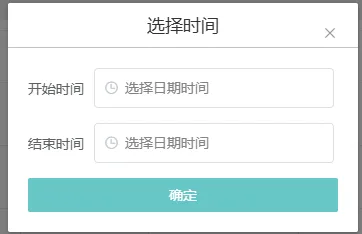
A:单位账号登录管理平台后,点击【我的用户】,勾选目标用户操作栏中的【历史轨迹】,选择开始时间、结束时间(开始时间和结束时间需在同一天内),点击确定,显示该用户时间段内的静态运动轨迹。
Q:如何创建电子围栏?
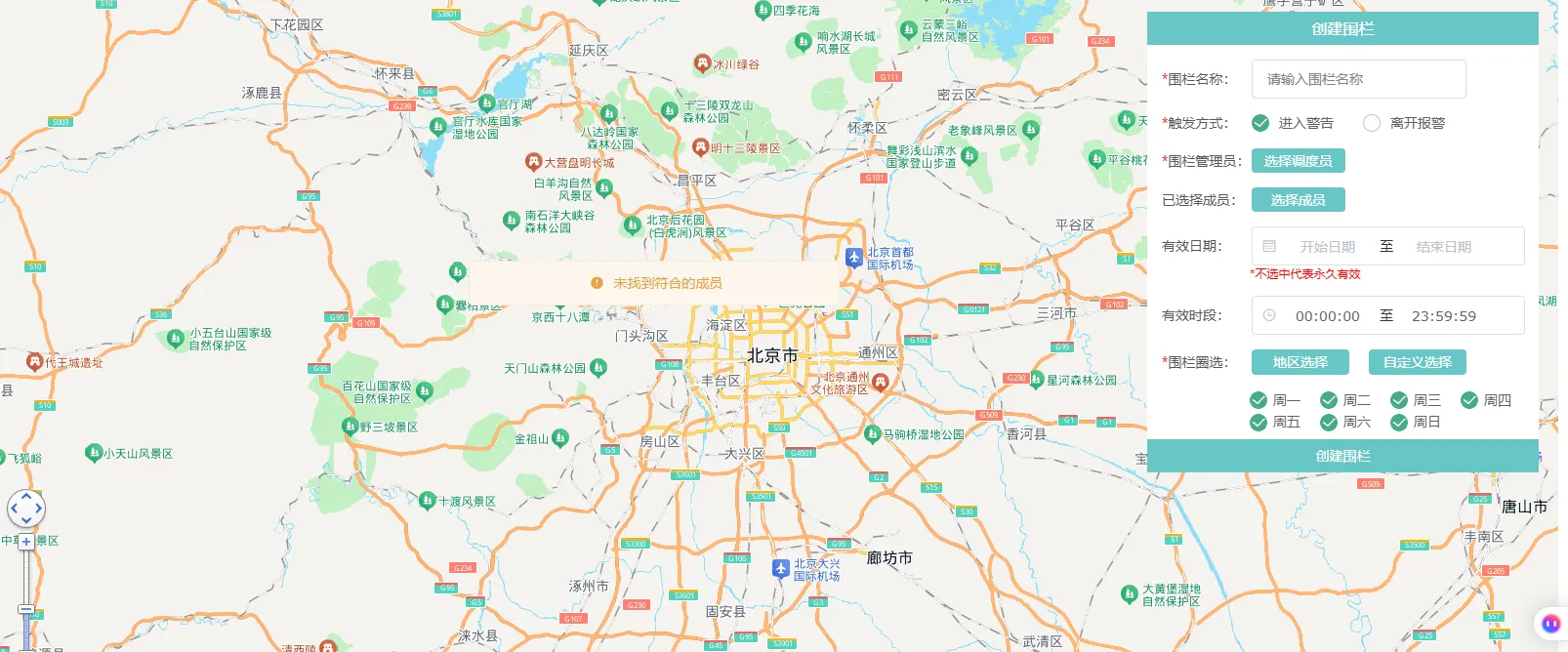
A:进入单位用户管理页面,点开【我的围栏】‑【创建围栏】,进行相关设置:
①填写围栏名称(同一单位的围栏名称不可重复);
②触发方式(进入警告/离开报警);
③围栏管理员(必须为单位调度员);
④已选择成员(可根据群组选择群组内开通电子围栏的所有成员,也可根据
成员选择,勾选相应成员加入围栏);
⑤有效日期(可选,默认为永久);
⑥有效时段(可选,默认为整天);
⑦围栏圈选(可根据地区选择,也可自定义选择,双击保存该围栏);
红色星号项(*)为必填项,红色字体为填写要求,按照要求填写即可,点击【创建围栏】按钮,完成创建围栏操作。
未完待续~